
برای ساده سازی صفحه پرداخت فروشگاه وردپرسی، یک سفارش آزمایشی با موبایل ثبت کنید و کنار هر فیلد بنویسید چه کسی و در کدام مرحله به آن نیاز دارد. فیلدهای تکراری را جمع کنید، اطلاعات مخصوص بعضی سفارش ها را فقط در همان شرایط بپرسید و مسیر خرید را تا بازگشت از درگاه و ثبت سفارش دوباره تست کنید.
| اگر در صفحه پرداخت این مشکل را می بینید | اولین اقدامی که ارزش بررسی دارد | شرط اجرای تغییر |
| خریدار عادی باید نام شرکت وارد کند | نام شرکت را اختیاری کنید یا برای مشتریان سازمانی نمایش دهید | صدور فاکتور سازمانی همچنان ممکن باشد |
| مشتری یک نشانی را دوبار وارد می کند | امکان استفاده از نشانی ارسال برای صورتحساب را بررسی کنید | مشتری بتواند در صورت نیاز نشانی دوم وارد کند |
| خرید فایل هم اطلاعات کامل ارسال می خواهد | بررسی کنید که محصول مجازی تعریف شده و سبد فقط شامل محصولات مجازی است | اطلاعات موردنیاز درگاه، صورتحساب و تحویل فایل دریافت شود |
| خریدار پیش از پرداخت باید حساب بسازد | خرید مهمان را برای محصولات واجد شرایط امتحان کنید | تحویل و پیگیری سفارش بدون حساب کاربری ممکن باشد |
| کاربر برای دیدن مبلغ نهایی تا انتهای صفحه اسکرول می کند | خلاصه سفارش و هزینه ارسال را پیش از دکمه ثبت سفارش بررسی کنید | مبلغ پس از تغییر آدرس، شیوه تحویل یا کد تخفیف به روز شود |
۱. فرم فعال فروشگاه را پیدا کنید
از پیشخوان وردپرس به ووکامرس ← پیکربندی ← پیشرفته بروید و در بخش تعیین برگه ها نام برگه تسویه حساب را ببینید. همان برگه را ویرایش کنید. اگر به جای ویرایش برگه فعال سراغ برگه ای با عنوان مشابه بروید، ممکن است پیش نمایش تغییر کند و مشتری همچنان فرم قبلی را ببیند.
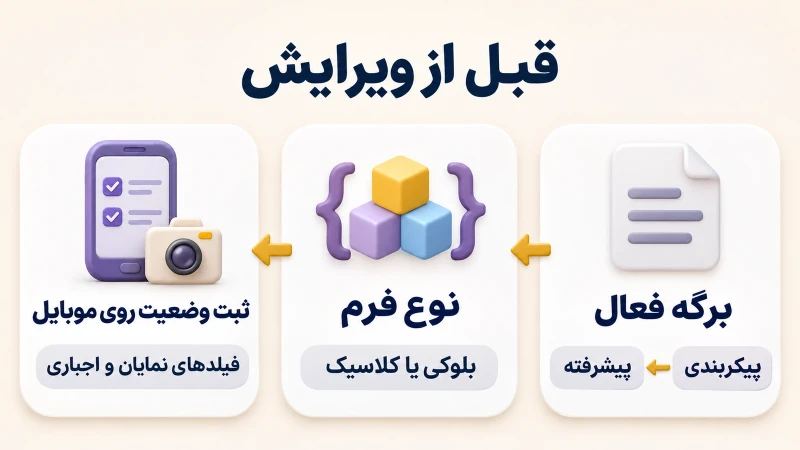
اگر در نمای فهرست ویرایشگر بلوک پرداخت یا Checkout وجود دارد، فرم بلوکی است. اگر محتوای برگه شامل [woocommerce_checkout] است، فرم کلاسیک از طریق کد کوتاه نمایش داده می شود. برای ساخت صفحه از ابتدا، یک برگه با بلوک Checkout یا کد کوتاه متناسب با افزونه های فروشگاه بسازید و همان برگه را در تنظیمات ووکامرس به تسویه حساب اختصاص دهید.
یک محصول را به سبد اضافه کنید و از خود سبد وارد فرم فعال شوید. از نسخه فعلی در موبایل عکس بگیرید و فیلدهای قابل مشاهده و اجباری را ثبت کنید. اگر فروشگاه هم کالای فیزیکی و هم فایل می فروشد، یک بار با سبد کاملاً فیزیکی و یک بار با سبد کاملاً مجازی همین کار را تکرار کنید.
۲. برای هر فیلد یک کاربرد مشخص پیدا کنید
فرم را از نگاه کسی بررسی کنید که قرار است سفارش را تحویل بگیرد، برای مشتری فاکتور صادر کند یا وضعیت سفارش را اطلاع دهد. شماره همراهی که واحد ارسال برای هماهنگی تحویل استفاده می کند، کاربرد مشخصی دارد. سؤال «از چه طریقی با ما آشنا شدید» را می توانید بعد از خرید بپرسید، چون پاسخ آن به ثبت سفارش کمکی نمی کند.
- برای هر فیلد مشخص کنید چه کسی داده را مصرف می کند و خالی بودن آن چه اثری دارد.
- اگر مشتری باید شماره همراهش را در دو کادر بنویسد، بررسی کنید افزونه پیامکی و فرایند ارسال می توانند از یک فیلد مشترک استفاده کنند.
- اطلاعاتی را که فقط برای بعضی سفارش ها لازم است، به همان شرایط محدود کنید. برای نمونه، اطلاعات شرکت را هنگام درخواست فاکتور سازمانی بپرسید، اگر افزونه یا فرم شما از نمایش شرطی پشتیبانی می کند.
- برای فیلد آدرس راهنمای کوتاه بگذارید. اگر «آدرس تکمیلی» را برمی دارید، مطمئن شوید مشتری می تواند پلاک، طبقه و واحد را در آدرس اصلی ثبت کند و این اطلاعات به برچسب ارسال می رسد.
در ارزیابی مؤسسه Baymard از مسیر پرداخت مشتری جدید در فروشگاه های بررسی شده، میانگین تعداد فیلدها از ۱۲٫۷ در سال ۲۰۱۹ به ۱۱٫۳ در سال ۲۰۲۴ رسید. این اعداد میانگین نمونه پژوهش اند. تعداد فیلدهای فروشگاه شما به اطلاعاتی بستگی دارد که برای پرداخت، صدور فاکتور و تحویل لازم دارید.
به نوشته Baymard:
«Reducing the number of fields users must contend with will improve checkout UX».
ترجمهٔ این جمله چنین است. «کاهش تعداد فیلدهایی که کاربر باید با آن ها سروکار داشته باشد، تجربه تسویه حساب را بهبود می دهد.»
در عمل، اختیاری کردن فیلد تعداد ورودی های اجباری را کم می کند. اگر فیلدی فقط برای گروه محدودی کاربرد دارد، نمایش آن هنگام نیاز باعث می شود بقیه خریداران مجبور به خواندن و تصمیم گیری درباره آن نباشند.
۳. راهنمای ویرایش فرم تسویه حساب ووکامرس
در فرم بلوکی، برگه پرداخت را در ویرایشگر باز کنید. در نمای فهرست، بخش Checkout Fields یا زیربلوک آدرس ارسال یا صورتحساب را انتخاب کنید. در تنظیمات فیلدهای آدرس، نمایش «نام شرکت»، «خط دوم آدرس» و «تلفن» را تنظیم کنید. اگر فیلدی را نمایش می دهید، وضعیت اختیاری یا اجباری آن را هم بررسی کنید. بعضی از این تنظیمات بین بخش های آدرس مشترک اند. پس از ذخیره، هر دو بخش را با یک سفارش نمونه ببینید.
در فرم کلاسیک، اگر گزینه سفارشی سازی در پوسته شما در دسترس است، از نمایش ← سفارشی سازی ← ووکامرس ← تسویه حساب شروع کنید. در این بخش می توانید وضعیت نام شرکت، خط دوم آدرس و تلفن را تنظیم کنید. برای تغییرات فراتر از این گزینه ها، مثل اضافه کردن فیلد اختصاصی، سازگاری افزونه را با نوع تسویه حساب فروشگاه بررسی کنید.
برای دیدن نمونه های افزودن یا حذف فیلد با افزونه یا کد، راهنمای تغییر فیلدهای صفحه پرداخت را بخوانید. نمونه مبتنی بر woocommerce_checkout_fields برای فرم کلاسیک است. اگر فرم شما بلوکی است و داده تازه ای مثل «متن روی کارت هدیه» می خواهید، برای ثبت آن از افزونه سازگار یا API فیلدهای تکمیلی بلوک استفاده کنید و جای ذخیره داده را مشخص کنید.
۴. تغییرات را روی سفارش های واقعی فروشگاه شبیه سازی کنید
معیار پذیرش هر تغییر را قبل از اجرا مشخص کنید. مثلاً اگر شماره همراه را برای سبد دانلودی اختیاری کرده اید، باید بتوانید سفارش را با شماره خالی ثبت کنید و لینک دانلود به روش تعریف شده به خریدار برسد. برای فایلی که ارسال فیزیکی ندارد، در تنظیمات محصول هم «دانلودشدنی» و هم «مجازی» را بررسی کنید. وقتی همان مشتری کالای فیزیکی به سبد اضافه می کند، فیلدهای موردنیاز ارسال را دوباره بررسی کنید.
| سناریوی آزمون | کار خریدار آزمایشی | نتیجه ای که باید بررسی شود |
| سفارش کالای فیزیکی | استان یا شهر را تغییر می دهد و نشانی را وارد می کند | گزینه و هزینه ارسال به روز می شود و نشانی کامل در سفارش ذخیره می شود |
| سفارش صرفاً مجازی | با سبدی شامل فقط محصول مجازی پرداخت می کند | اطلاعات ارسال فیزیکی درخواست نمی شود و مسیر دسترسی به خرید کار می کند |
| سفارش ترکیبی | یک فایل و یک کالای فیزیکی را با هم می خرد | گزینه ارسال نشان داده می شود و اطلاعات لازم برای تحویل کالا ثبت می شود |
| سفارش با تخفیف | یک کد معتبر و یک کد نامعتبر را جداگانه امتحان می کند | مبلغ نهایی درست است و خطای کد نامعتبر کنار همان بخش دیده می شود |
| پرداخت ناموفق | پرداخت را لغو می کند یا با سناریوی ناموفق درگاه برمی گردد | پیام وضعیت روشن است و مسیر تلاش دوباره مطابق تنظیمات فروشگاه کار می کند |
خرید مهمان را در صورت امکان فعال کنید
در ووکامرس ← پیکربندی ← حساب های کاربری و حریم خصوصی، تنظیم خرید مهمان را بررسی کنید. اگر مشتری برای دسترسی به محصول به حساب نیاز ندارد، ثبت سفارش بدون ساخت حساب را آزمایش کنید. خرید اشتراک به حساب کاربری نیاز دارد. برای فروش دانلود هم ابتدا مدل تحویل خودتان را بررسی کنید. اگر فایل فقط در حساب کاربری در دسترس است، پیش از تغییر تنظیمات، مسیر دسترسی خریدار را تعیین کنید.
در مرورگر خصوصی با یک سفارش مهمان جلو بروید. بررسی کنید نام کاربری و رمز عبور سد راه پرداخت نشده باشند، مشتری پیام تأیید را دریافت کند و راه ارتباط با فروشگاه برای پیگیری سفارش را پیدا کند. سپس با مشتری واردشده هم تست کنید تا ببینید آدرس ذخیره شده در جای درست وارد می شود و امکان اصلاح آن وجود دارد.
هزینه و خطاها را قبل از ورود به درگاه روشن کنید
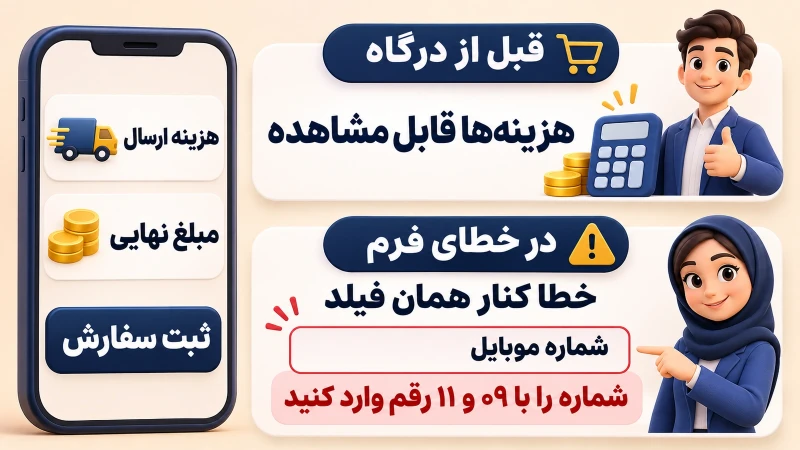
در موبایل ببینید آیا مشتری پیش از زدن دکمه ثبت سفارش می تواند هزینه ارسال و مبلغ قابل پرداخت را پیدا کند. فیلد کد تخفیف را، اگر قالب یا افزونه اجازه می دهد، پشت گزینه ای واضح مثل «کد تخفیف دارید؟» قرار دهید. مشتری دارای کد باید راه ورود آن را به راحتی پیدا کند و بقیه بتوانند پرداخت را ادامه دهند.
یک فیلد اجباری را خالی بگذارید و یک بار هم کد پستی یا شماره همراه را با قالب اشتباه وارد کنید. پیام خطا باید نام فیلد و راه اصلاحش را نشان بدهد. با صفحه کلید موبایل بررسی کنید که فیلد خطادار قابل دیدن باشد و مشتری بتواند همان مقدار را اصلاح کند. اگر فروشگاه فارسی است، ورود ارقام فارسی و انگلیسی را هم در فرم و افزونه های وابسته تست کنید.
۵. نتیجه را بعد از انتشار اندازه بگیرید
- در محیط آزمایشی، پرداخت موفق و ناموفق را بررسی کنید. پس از پرداخت موفق، وضعیت سفارش و رسید فروشگاه را با نتیجه درگاه تطبیق دهید.
- برای یک سفارش نمونه، داده های ثبت شده در سفارش، فاکتور، برچسب ارسال و اعلان پیامکی یا ایمیلی را با نیاز تیم فروشگاه مقایسه کنید.
- زمان انتشار و تنظیمات قبلی را ثبت کنید تا اگر یک مسیر اصلی خرید مختل شد، بتوانید همان تغییر را برگردانید.
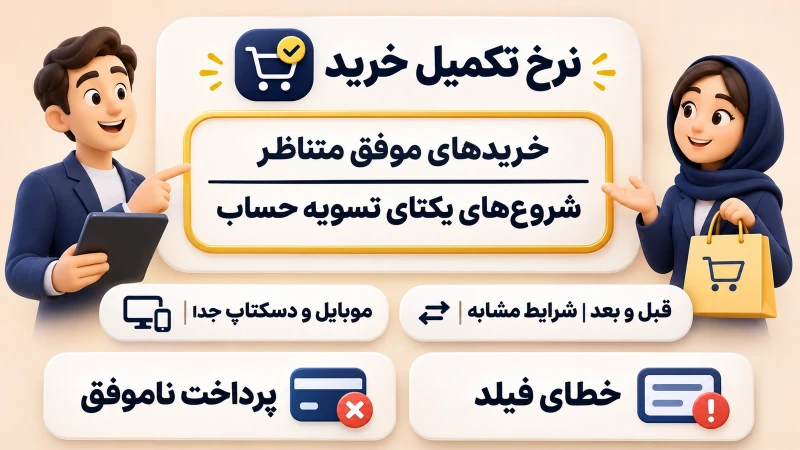
- در گزارش تحلیلی، تعداد شروع های یکتای تسویه حساب و خریدهای موفق متناظر را با تعریف ثابت مقایسه کنید. گزارش موبایل و دسکتاپ را جدا ببینید.
برای مقایسه، نرخ تکمیل را از تقسیم خریدهای موفقِ قابل انتساب به شروع های ثبت شده بر تعداد همان شروع ها به دست آورید. بازه های قبل و بعد را تا جای ممکن با روزهای مشابه هفته، منابع ورودی نزدیک و شرایط تبلیغاتی قابل مقایسه انتخاب کنید. اگر خطاهای فیلد کمتر شد ولی پرداخت های ناموفق افزایش یافت، قبل از تصمیم درباره فرم، وضعیت درگاه و سفارش های ثبت شده را جداگانه بررسی کنید.
پرسش های متداول
آیا برای ساده سازی فرم به افزونه نیاز دارم
برای تغییر وضعیت بعضی فیلدهای پیش فرض مانند نام شرکت، تلفن و خط دوم آدرس، از تنظیمات داخلی شروع کنید. برای افزودن فیلد اختصاصی یا نمایش شرطی آن، امکانات افزونه یا راهکار توسعه سازگار با فرم فعال را بررسی کنید.
می توانم شماره همراه را از فرم حذف کنم
ابتدا ببینید درگاه، افزونه پیامکی و تیم ارسال به کدام فیلد شماره وابسته اند. اگر هیچ کدام برای نوع سفارش موردنظر به آن نیاز ندارند، تغییر را با یک خرید آزمایشی و بررسی داده های ثبت شده بسنجید.
چرا گزینه پرداخت بعد از تغییر فرم نمایش داده نمی شود
فعال بودن درگاه و سازگاری آن با نوع فرم را بررسی کنید. اگر درگاه قبلاً نمایش داده می شد، همان سبد، آدرس و روش تحویل را با تنظیم قبلی امتحان کنید تا مشخص شود مشکل به تغییر فرم مربوط است یا به شرایط دسترسی درگاه.
چرا با خالی گذاشتن فیلد مخفی سفارش ثبت نمی شود
ممکن است فیلد فقط از ظاهر صفحه حذف شده باشد و ووکامرس یا یک افزونه هنوز آن را اجباری بداند. تنظیم اجباری بودن را در همان ابزار یا افزونه ای بررسی کنید که فیلد و اعتبارسنجی آن را مدیریت می کند.
از کجا بفهمم تغییرات برای موبایل جواب داده است
یک خرید کامل را روی گوشی امتحان کنید و سپس نرخ تکمیل خرید و خطاهای ثبت شده کاربران موبایل را در بازه های مشابه مقایسه کنید. بررسی رسیدن مشتری به صفحه تأیید و ثبت وضعیت پرداخت در سفارش را هم در تست بگنجانید.